Resumen de la actualización
- Autenticación con Authenticator.
- Nuevo filtro en barra de herramientas.
- Frutas y Hortalizas.
- General.
Notas de la actualización
- Se incluye en todas las licencias.
- Se actualiza la base de datos.
- Actualización automática.
Autenticación con Authenticator
¿Qué es Authenticator?
Zynara permite utilizar Google Authenticator o Microsoft Authenticator como método seguro de inicio de sesión.
Estas aplicaciones generan códigos de verificación de 6 dígitos que cambian automáticamente cada 30 segundos.
Con este sistema, puede acceder a Zynara utilizando un código temporal generado desde su dispositivo móvil, en lugar de su contraseña habitual.
¿Cómo configurar Authenticator en Zynara?
La configuración se realiza una sola vez por usuario, salvo que necesite restablecer la vinculación.
Paso 1. Instalar una aplicación de autenticación
Instale en su dispositivo móvil una de las siguientes aplicaciones gratuitas:
| Aplicación | Apple (iPhone) | Android |
|---|---|---|
| Google Authenticator | Descargar | Descargar |
| Microsoft Authenticator | Descargar | Descargar |
Puede utilizar cualquiera de las dos aplicaciones. No es necesario instalar ambas.
Paso 2. Vincular Zynara con Authenticator
En la ficha maestra del usuario, seleccione «Usar móvil para iniciar sesión». Verá que los cuadros de texto de la contraseña desaparecen. No los necesitará, ya que la clave la proporcionará su móvil y será distinta cada vez.
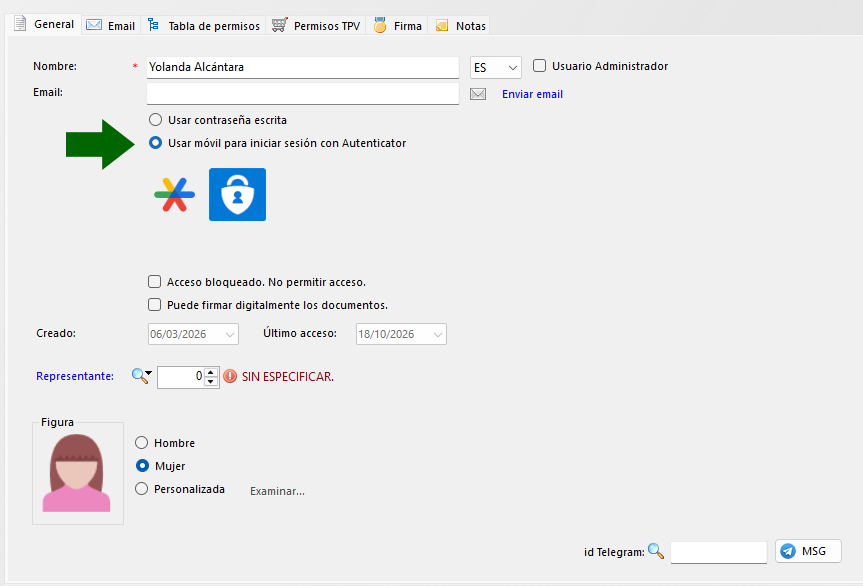
Cuando la activa por primera vez en un usuario, deberá completar un sencillo asistente:
Indique si ya tiene instalada una aplicación de autenticación:
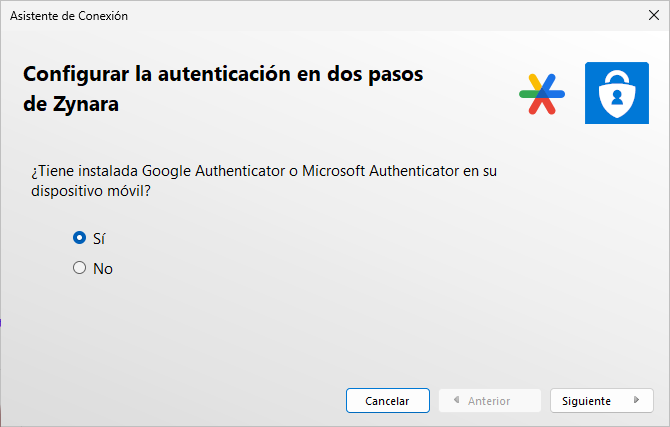
Si necesita instalarla, seleccione el sistema operativo de su móvil y siga las instrucciones.
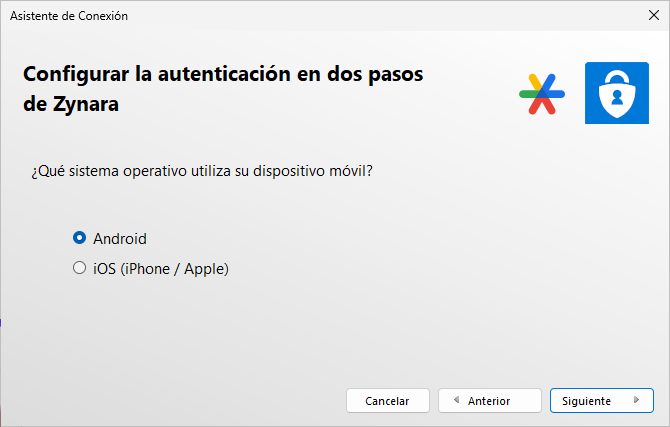
Si ya tiene la aplicación instlada, aparecerá el código QR de vinculación de Zynara. Abra Google Authenticator o Microsoft Authenticator.
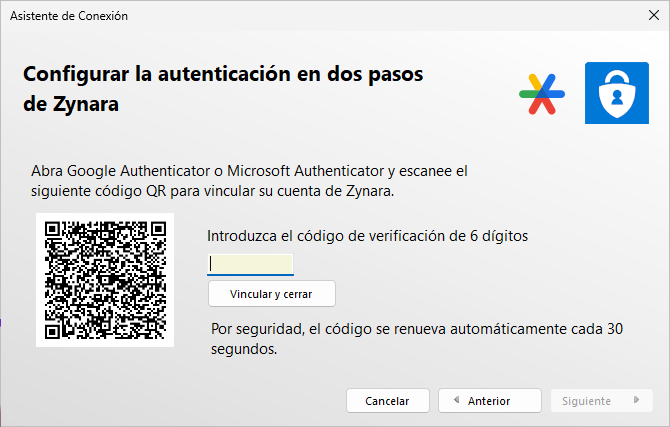
- Seleccione la opción para añadir una cuenta y escanee el código QR mostrado en Zynara.
- La aplicación añadirá una cuenta identificada como Zynara y comenzará a generar códigos de verificación.
Importante: el código QR de vinculación es personal. No lo comparta ni permita que otras personas lo escaneen.
Paso 3. Confirmar la vinculación
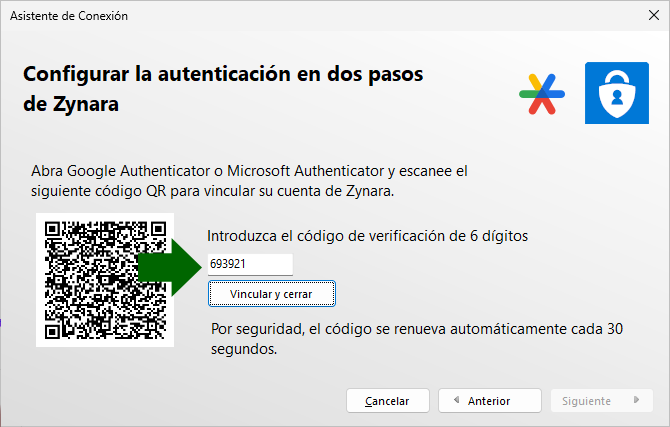
Introduzca en Zynara el código de 6 dígitos que aparece en su aplicación Authenticator y pulse Vincular y Cerrar.
Si el código es correcto, Zynara confirmará la vinculación.
A partir de ese momento, podrá utilizar Authenticator para iniciar sesión.
¿Cómo iniciar sesión con Authenticator?
Una vez configurado, el procedimiento es muy sencillo:
Abra Zynara e introduzca su nombre de usuario. Si ya ha seguido el paso anterior, el inicio de sesión cambiará:
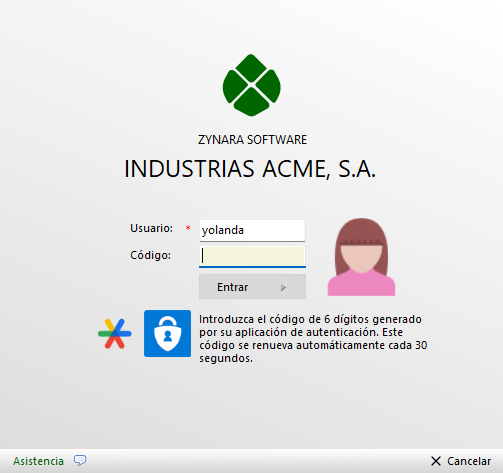
Abra Google Authenticator o Microsoft Authenticator en su móvil y localice la cuenta de Zynara.
Introduzca el código de 6 dígitos que aparece en la aplicación y pulse Entrar.
Zynara comprobará el código y, si es válido, permitirá el acceso.
Recuerde: los códigos se renuevan automáticamente cada 30 segundos. No necesita memorizar ninguno.
Nuevo filtro en barra de herramientas
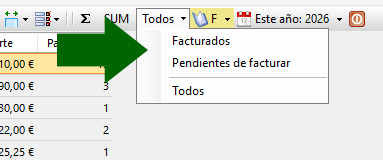
Se ha incorporado un nuevo filtro en la barra de herramientas de diversas tablas e informes, que permite seleccionar los albaranes en función de su estado de facturación.
Este filtro ofrece tres opciones:
- Facturados: muestra o calcula en base a los albaranes que ya han sido facturados.
- Pendientes: muestra o calcula en base a los albaranes pendientes de facturar.
- Todos: muestra o calcula en base a los albaranes facturados como los pendientes. Es la opción seleccionada por defecto.
De esta forma, es posible consultar la información de manera más precisa, sin necesidad de modificar otros criterios de selección.
Las tablas e informes que incorporan esta nueva funcionalidad son los siguientes:
- Partidas de venta.
- Partidas de venta con coste.
- Partidas de compra.
- Partidas de compra (SV Frutas).
- Partidas de venta (SV Frutas).
- Acumulados por artículo (ventas).
- Acumulados por artículo (compras).
- Acumulados por categorías de albaranes (compras).
- Acumulados por categorías de albaranes (ventas).
- Acumulados por mes (ventas).
- Acumulados por mes (compras).
- Acumulados por cliente y artículo.
- Acumulados por familia (ventas).
- Acumulados por proveedor y artículo.
- Acumulados de compra por tractora.
- Acumulados de venta por tractora.
- Acumulados de compra por remolque.
- Acumulados de venta por remolque.
- Acumulados por conductor (ventas).
- Acumulados por conductor (compras).
- Acumulador por familia y mes (cantidad, compras).
- Acumulador por familia y mes (cantidad, ventas).
- Precios medios de venta por artículo y mes.
- Precios medios de compra por artículo y mes.
- Acumulados por artículo y mes (compras).
- Acumulados por artículo y mes (ventas).
- Albaranes de venta por proveedor.
- Albaranes de venta por tractora.
SV Frutas y Hortalizas
- Puede configurarse el sistema para trabajar sin un terminal de preparación de pedidos. Para ello, debe activarse la casilla correspondiente en Archivo > Preferencias > Soluciones Verticales > Frutas y Hortalizas. Con esta opción activada, dejará de mostrarse «Solo Preparar» al guardar un albarán desde el TPV, dejando como únicas opciones «Imprimir» y «Cancelar».
- Añadida la categoría en la impresión del ticket de preparación (desde TPV o Terminal de Preparación).
General
- Se ha mejorado la eficiencia de los informes Artículos sin ventas, Artículos sin compras, Clientes sin ventas y Proveedores sin compras.
- Mejoras y correcciones menores de rendimiento y seguridad.