Resumen de la actualización
- Inteligencia Artificial.
- Mover botones en los paneles TPV.
- Categorías favoritas.
- Importador de documentos.
- Centro de trabajo.
- Mejoras en el envío de emails.
- Comprobación de la fecha y hora del equipo.
- DeCA.
- Frutas y Hortalizas.
- Preavisos en facturación periódica.
- Autocompletar según país (44 europeos + 6 americanos).
- Páginas web al iniciar Zynara.
- General.
Notas de la actualización
- Se incluye en todas las licencias.
- Actualización automática.
Inteligencia Artificial
Zynara incorpora Inteligencia Artificial en sus versiones Premium de forma ágil, sencilla y transparente, integrándola directamente en las herramientas habituales del programa. Para activar estas funcionalidades, póngase en contacto con nosotros.
Aunque varias de estas funciones ya estaban disponibles, se han mejorado las existentes y añadido nuevas funcionalidades. A continuación, se detallan todas las opciones disponibles y su funcionamiento.
- Resumir, mejorar y traducir textos.
- Simular la liquidación.
- Redactar email en función a su presupuesto.
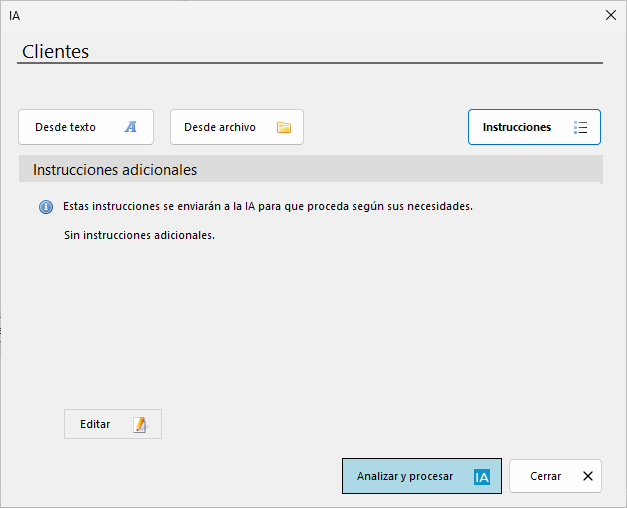
- Alta de clientes, proveedores o contactos con lenguaje natural, tarjetas de visita o cualquier otro documento.
- Altas automáticas de presupuestos, pedidos y albaranes de venta y compra: OCR con IA para las partidas.
- Análisis de oportunidades y estrategias de cierre de venta de presupuestos.
Resumir, mejorar y traducir textos
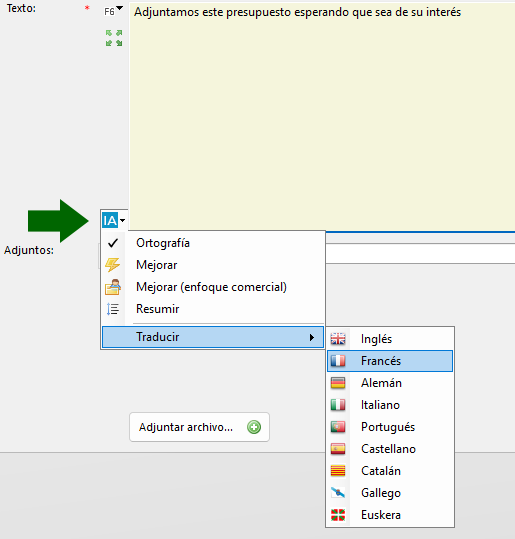
Si ha redactado un texto para un presupuesto o cualquier otra finalidad, la IA puede ayudarle a corregir la ortografía, mejorar la redacción, resumir el contenido o traducirlo a cualquiera de los idiomas disponibles.
Antes de aplicar los cambios, Zynara mostrará una comparación entre el texto original y la versión propuesta por la IA, permitiendo revisar y editar el resultado antes de confirmarlo.
Además, puede adaptar la redacción con un enfoque más comercial y persuasivo, especialmente útil para mejorar la presentación de presupuestos, ofertas y comunicaciones dirigidas a clientes.
Para acceder a estas funciones, haga clic en el icono de IA disponible en las zonas de texto y seleccione la opción que desee.
Simular la liquidación
En el menú Informes, Fiscal, Resumen de IVA:
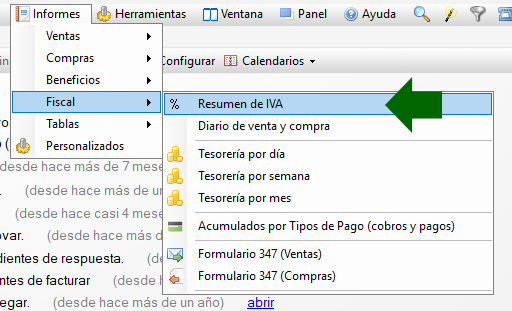
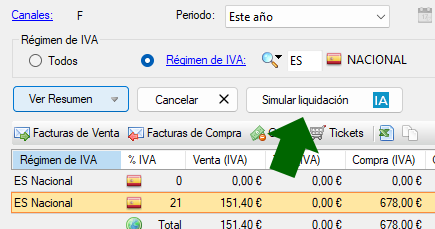
Permite realizar una simulación de la liquidación del IVA, indicando los importes y las casillas correspondientes del modelo 303. Esta liquidación se calcula con fines exclusivamente informativos y no tiene validez fiscal ni legal.
Redactar email en función a su presupuesto
Si va a enviar un presupuesto por email, la IA puede redactar automáticamente el mensaje que acompañará a su propuesta. Para ello, analizará el contenido del PDF adjunto y generará un texto comercial adaptado a la información incluida en el documento.
De esta forma, podrá preparar rápidamente un mensaje claro, profesional y orientado al cliente, sin necesidad de redactarlo desde cero.
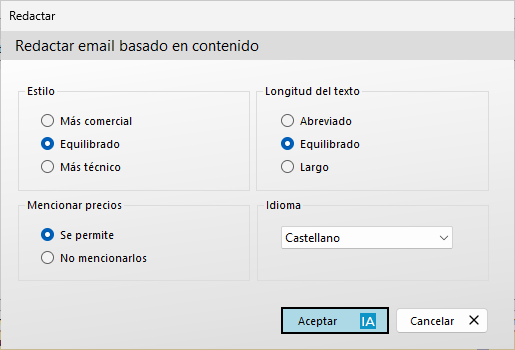
En el formulario de envío del email, seleccione el PDF adjunto —ya sea un presupuesto, una propuesta u otro documento— y haga clic en el botón IA para generar el texto.
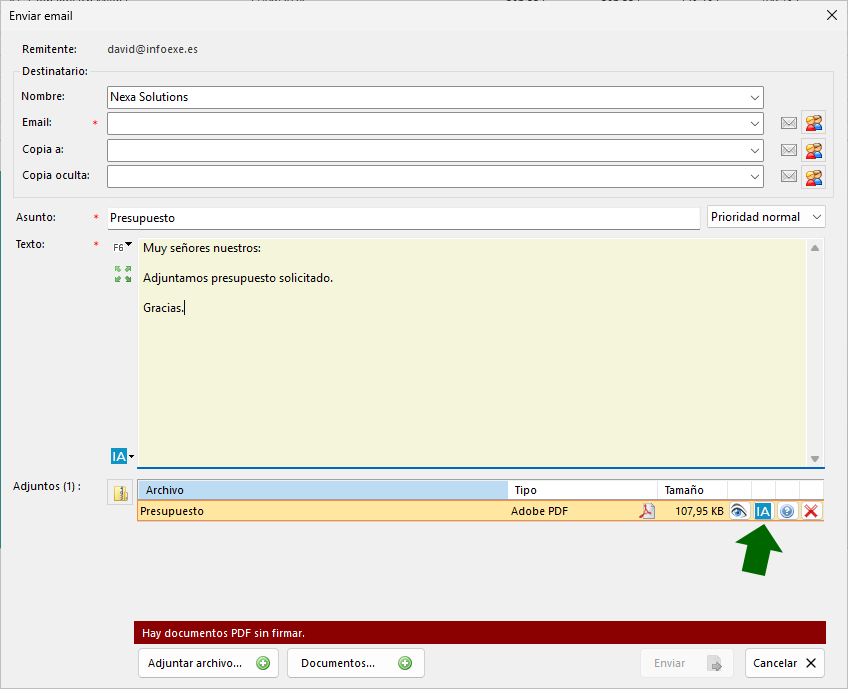
A continuación, seleccione cómo desea que la IA redacte el mensaje. Podrá elegir entre las distintas opciones disponibles para adaptar el resultado a sus necesidades.
La configuración seleccionada quedará guardada para los próximos envíos, por lo que no será necesario volver a indicarla cada vez.
Alta de clientes, proveedores o contactos con lenguaje natural, tarjetas de visita o cualquier otro documento
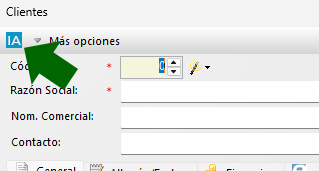
Al dar de alta un cliente, proveedor o contacto, puede utilizar la IA para agilizar la introducción de sus datos y reducir el trabajo manual.
Haga clic en el icono de IA para acceder a las opciones disponibles y completar la información de forma más rápida y sencilla.
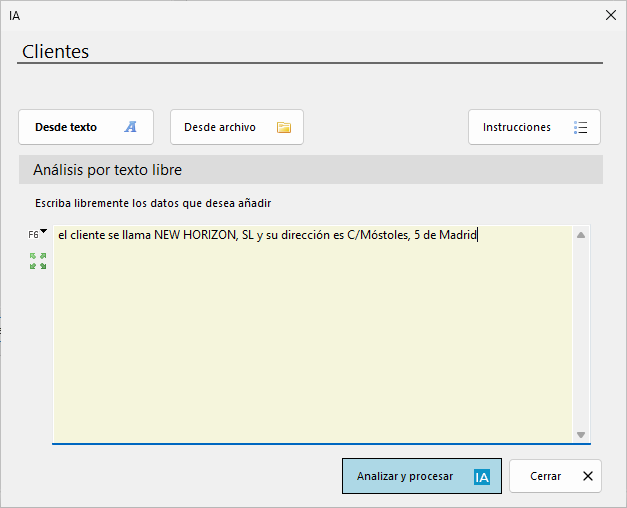
Desde texto libre
Introduzca los datos disponibles escribiéndolos directamente: razón social, nombre comercial, persona de contacto, dirección completa, teléfonos, email o IBAN, entre otros.
La IA interpretará la información y cumplimentará automáticamente los campos correspondientes del formulario, agilizando el alta y evitando tener que introducir cada dato por separado.
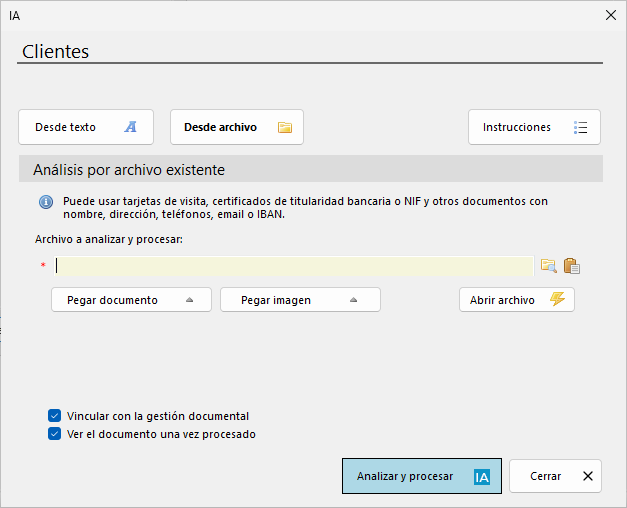
Desde un archivo o imagen
Si dispone de una tarjeta de visita, un certificado de titularidad bancaria, un documento con el NIF u otro archivo que contenga los datos necesarios, puede agilizar todavía más el proceso.
Seleccione la opción «Desde archivo» y la IA analizará el documento —imagen, PDF u otro formato compatible— para extraer la información y cumplimentar automáticamente los campos correspondientes de la ficha.
El archivo puede seleccionarse directamente desde su equipo o, si se trata de una imagen copiada en el portapapeles, pegarse con un solo clic.
Además, podrá vincular el documento a la Gestión Documental, conservándolo asociado a la ficha para futuras consultas.
Instrucciones adicionales
Si necesita proporcionar a la IA indicaciones específicas para futuros análisis, puede hacerlo en el apartado «Instrucciones».
Estas indicaciones se tendrán en cuenta en los siguientes análisis, permitiendo adaptar la interpretación de los documentos y los resultados obtenidos a sus necesidades.
Altas automáticas de presupuestos, pedidos y albaranes de venta y compra: OCR con IA para las partidas
Una de las aplicaciones más interesantes de la IA es la introducción automática de partidas en los documentos de compra y venta, reduciendo considerablemente el trabajo manual.
Por ejemplo, puede generar un presupuesto de venta a partir de un presupuesto de compra, utilizando la información del documento original como punto de partida.
También puede crear directamente un albarán de compra a partir del PDF recibido del proveedor. La IA analizará el documento e incorporará sus partidas, facilitando posteriormente su revisión y validación.
Además, el documento original puede quedar vinculado a la Gestión Documental, manteniendo el PDF asociado al documento generado en Zynara para su posterior consulta.
Documentos de venta (presupuestos, pedidos, albaranes)
Cuando esté creando un nuevo documento de compra o venta, haga clic en el icono de IA para acceder a las opciones disponibles y agilizar la introducción de datos y partidas.
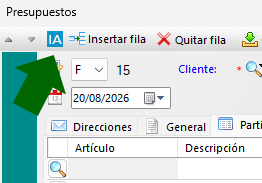
El funcionamiento es similar al explicado anteriormente para el alta de clientes y proveedores. Dispone de un campo de texto libre en el que puede indicar, de forma natural, las partidas que desea añadir al documento.
No es necesario seguir un formato específico: escriba la información disponible y la IA se encargará de interpretarla y convertirla en las partidas correspondientes.
Por ejemplo, puede escribir:
Un desplazamiento a 30 euros y dos horas de mano de obra a 50 euros.
Y el resultado es:

También puede obtener las partidas a partir de un documento o una imagen, que podrá vincularse automáticamente a la gestión documental. La IA analizará su contenido y añadirá al documento las partidas que haya detectado.
Si el archivo contiene precios de compra, dispone de opciones para adaptar estos importes antes de incorporarlos, como suprimir los descuentos detectados o incrementar los precios aplicando el porcentaje deseado.
Por ejemplo, a partir del presupuesto recibido de un proveedor, puede generar automáticamente un presupuesto de venta para su cliente, reutilizando las partidas y aplicando un incremento sobre los precios de compra.
Configuración
En las preferencias debe definir qué código de artículo utilizará Zynara para las partidas. Si no dispone de uno específico, puede crear un artículo «cajón de sastre», con un código como VARIOS, por ejemplo. De este modo, todas las partidas detectadas se crearán inicialmente con ese código, conservando la descripción y demás datos obtenidos por la IA.
También dispone de un campo de instrucciones adicionales, donde puede indicar a la IA criterios o indicaciones específicas que deberá tener en cuenta al analizar y generar las partidas.
Documentos de compra (presupuestos, pedidos, albaranes)
El proceso de creación de documentos de compra resulta especialmente interesante, ya que permite, entre otras posibilidades, automatizar la entrada de compras y reducir considerablemente el trabajo manual.
El procedimiento es el mismo que el explicado anteriormente, aunque presenta dos diferencias importantes:
El código de proveedor de obtiene automáticamente
A diferencia de los documentos de venta, donde es necesario indicar el cliente, en los documentos de compra el proveedor puede detectarse automáticamente si ya está dado de alta en Zynara.
La IA identifica el NIF del proveedor en el documento y lo vincula con su ficha. Si el proveedor no estuviera previamente creado, o la IA no pudiera identificarlo correctamente, se solicitará su selección de forma manual.
El código de artículo se puede automatizar
En los documentos de venta, las partidas se crean utilizando un código de artículo genérico, definido previamente en las preferencias. En los documentos de compra, este proceso puede automatizarse todavía más.
Desde el mismo apartado de preferencias puede indicar cómo debe proceder la IA con los artículos detectados en el documento, determinando el criterio que utilizará para asignar sus códigos.
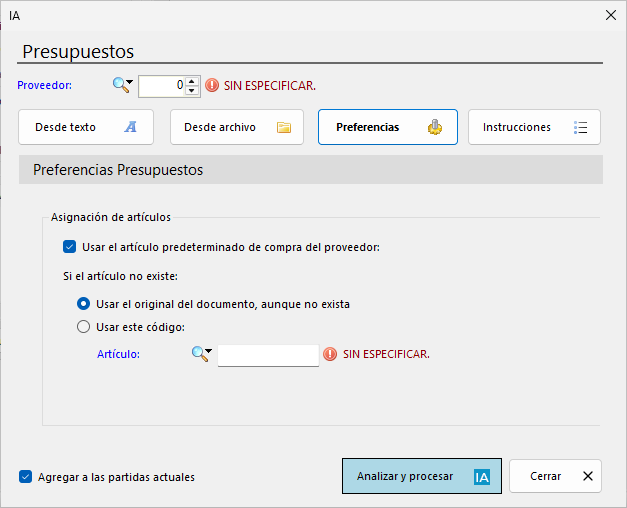
Puede indicar que se utilice siempre el código de artículo predeterminado del proveedor. Esta opción resulta especialmente útil para proveedores a los que se compra habitualmente un único artículo.
El código que debe utilizarse se define previamente en la ficha del proveedor. De este modo, al analizar sus documentos de compra, la IA asignará automáticamente ese artículo a las partidas detectadas.
Si el código de artículo detectado en el documento no existe en Zynara, puede indicar cómo debe proceder el programa: utilizar igualmente el código leído o sustituirlo por el artículo genérico definido en las preferencias.
Análisis de Oportunidades
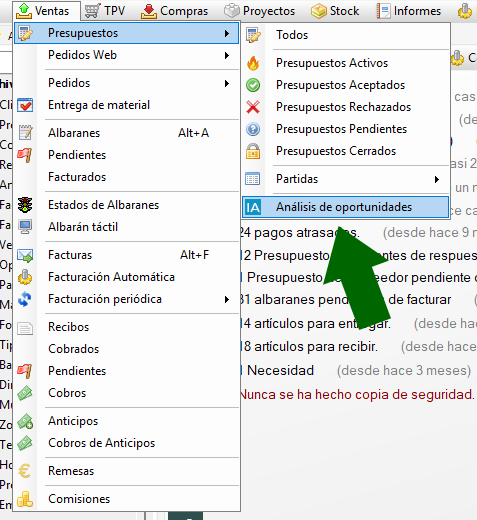
La opción Análisis de Oportunidades utiliza inteligencia artificial para analizar las oportunidades comerciales que se encuentran activas y ayudar al usuario a decidir qué hacer a continuación para aumentar las posibilidades de cierre.
La opción se ubica en Ventas, Presupuestos.
El análisis tiene en cuenta tanto la información del presupuesto como todo el seguimiento comercial registrado hasta ese momento, incluyendo las fechas de contacto, las acciones comerciales realizadas y los comentarios introducidos por los usuarios.
A partir de esta información, Zynara genera un análisis desde la perspectiva de un experto comercial, dividido en dos apartados principales:
Informe de Situación
Realiza un diagnóstico del estado actual de la negociación, valorando aspectos como:
- El nivel de interés mostrado por el posible cliente.
- La temperatura de la oportunidad y su proximidad al cierre.
- La evolución de los contactos y acciones realizadas.
- Posibles objeciones, bloqueos o señales de pérdida de interés.
- Aspectos que pueden estar retrasando la decisión.
- Señales relevantes detectadas en los comentarios y seguimientos anteriores.
El objetivo es ofrecer una visión clara de en qué punto se encuentra realmente la oportunidad, utilizando conjuntamente toda la información disponible.
Estrategia de Cierre
Además de analizar la situación, el sistema propone cómo continuar la negociación.
En función del historial de la oportunidad, recomienda los siguientes pasos comerciales, incluyendo el momento y canal de contacto más apropiados, los argumentos o elementos de la propuesta de valor que conviene reforzar y las acciones que pueden ayudar a desbloquear la operación.
También puede proporcionar un guion o mensaje concreto para la próxima interacción, facilitando al comercial una propuesta práctica sobre qué comunicar al cliente y cómo enfocar el siguiente contacto.
De este modo, Análisis de Oportunidades no se limita a resumir la información registrada. La interpreta y la convierte en recomendaciones comerciales accionables, ayudando al usuario a priorizar oportunidades, detectar posibles problemas y afrontar cada negociación con una estrategia de cierre más definida.
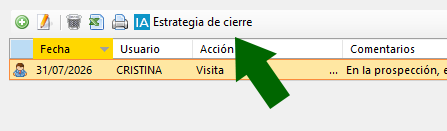
Estrategia de Cierre de un presupuesto
Desde un Presupuesto de Venta, siempre que exista al menos un comentario de seguimiento, el usuario podrá solicitar a la IA una Estrategia de Cierre para orientar la venta hacia su cierre.
La IA analizará el contenido de las notas de seguimiento registradas y ofrecerá una serie de recomendaciones y directrices sobre los próximos pasos a seguir.
La calidad y precisión de estas recomendaciones dependerá de la información disponible: cuantos más seguimientos existan y mayor sea el nivel de detalle de las anotaciones, más contextualizada y precisa será la estrategia propuesta.
Evaluación de Riesgo Comercial y Exposición de Deuda
Desde la ficha del cliente podrá realizar un análisis de su riesgo comercial basado en su trayectoria y comportamiento histórico.
La IA analizará toda la información relevante del cliente, incluyendo su facturación, vencimientos, pagos realizados y fechas de pago, importes pendientes de cobro y operaciones pendientes de facturar. A partir de estos datos, elaborará un informe de riesgo crediticio que permitirá conocer y evaluar su situación.
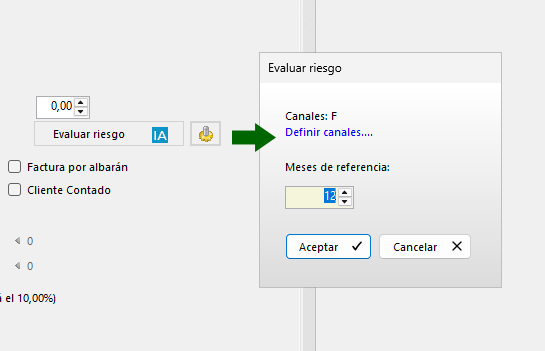
Desde la configuración podrá determinar qué canales de información deberá utilizar la IA para realizar el análisis.
Para acceder a esta funcionalidad, vaya a la pestaña Financiera de la ficha maestra del cliente y haga clic en el botón Evaluar Riesgo.
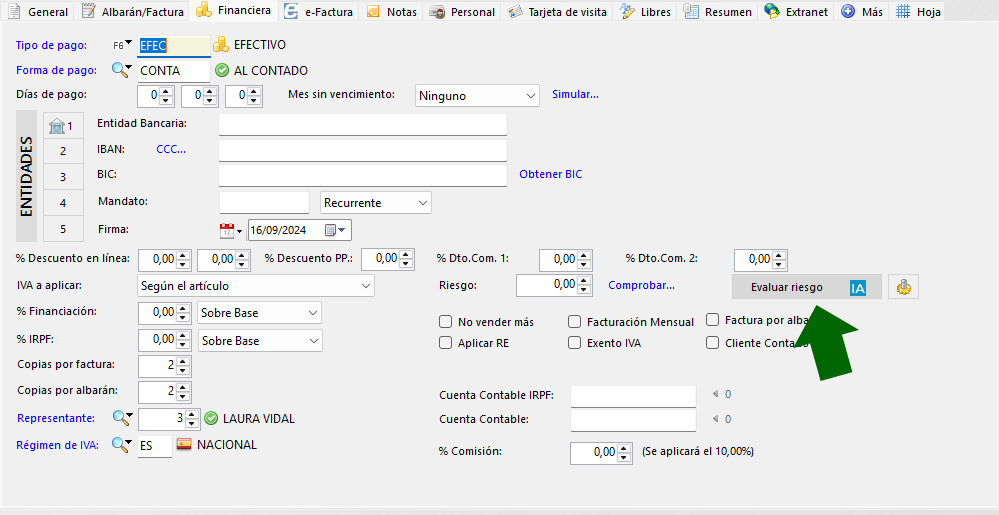
Si previamente ha establecido un límite de riesgo para el cliente, la IA tendrá en cuenta dicho importe como referencia para elaborar el informe. Además de analizar la situación y el comportamiento financiero del cliente, la IA podrá sugerir un límite de riesgo acorde con la información disponible y su historial.
También podrá definir el periodo histórico de referencia, es decir, cuántos meses hacia atrás deberá analizar la IA para evaluar el comportamiento del cliente. Por defecto, se tendrán en cuenta los últimos 12 meses, aunque este periodo podrá ampliarse hasta un máximo de 4 años.
Importante: el análisis y las recomendaciones son generados mediante Inteligencia Artificial y pueden contener errores o interpretaciones inexactas. El informe y el límite de riesgo sugerido tienen carácter meramente orientativo y deben utilizarse únicamente como referencia. La decisión final sobre la concesión de crédito y la asignación del límite de riesgo corresponde siempre al usuario y debe basarse en sus propios criterios y procedimientos de evaluación.
Mover botones en los paneles TPV
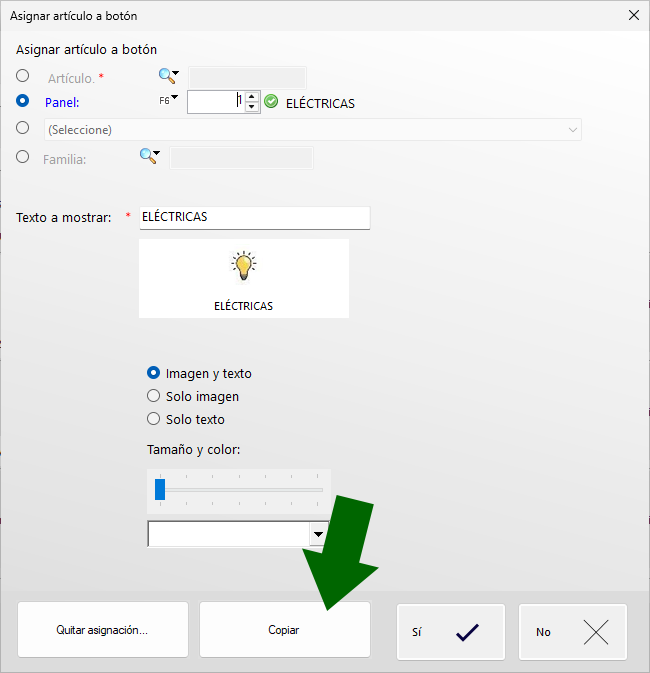
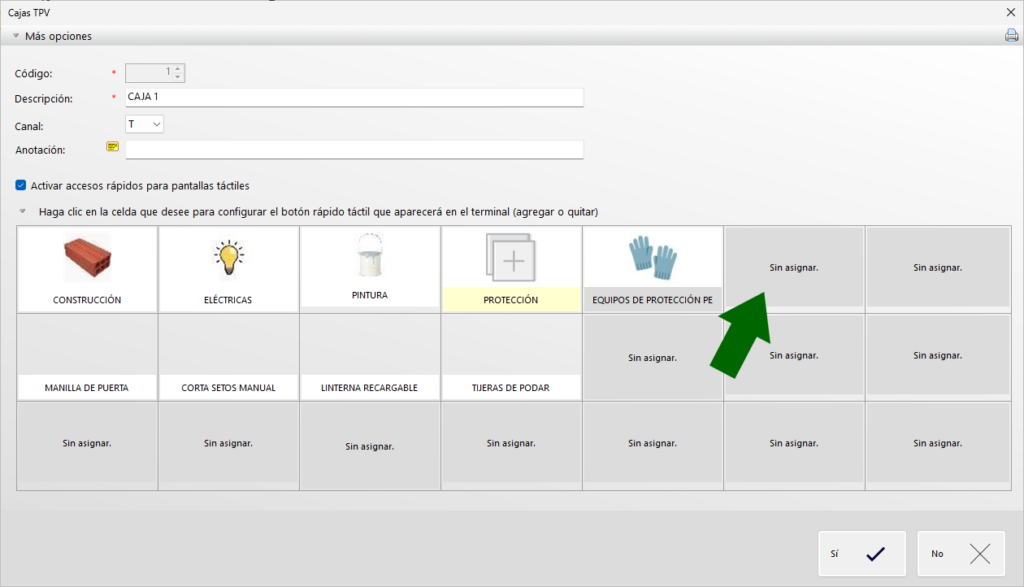
En el diseño de la botonera del TPV, puede moverse un botón para cambiarlo de posición en el panel, sin necesidad de crearlo de nuevo.
Son solo dos pasos:
Entre el botón a mover y haga clic en «Copiar«:
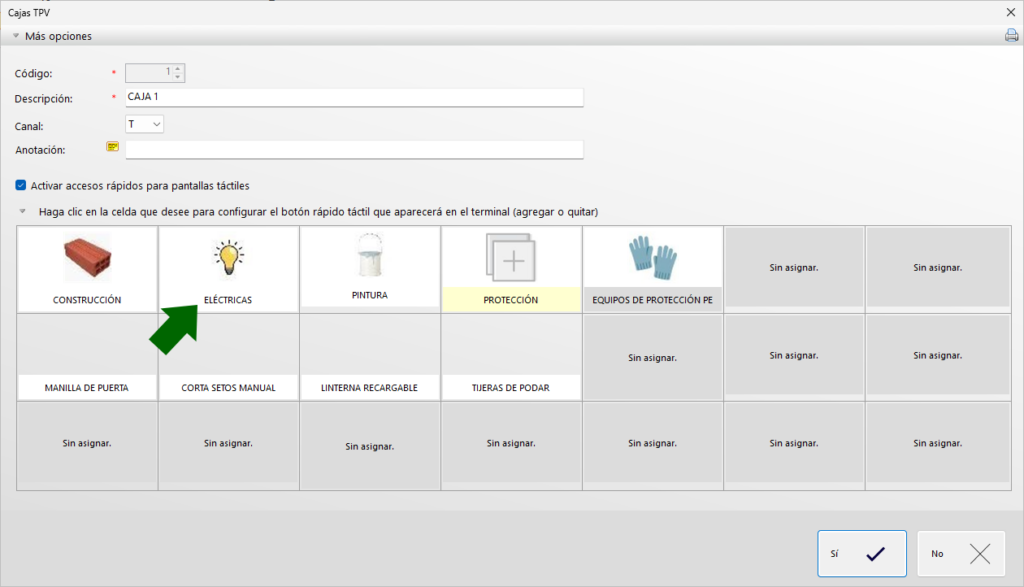
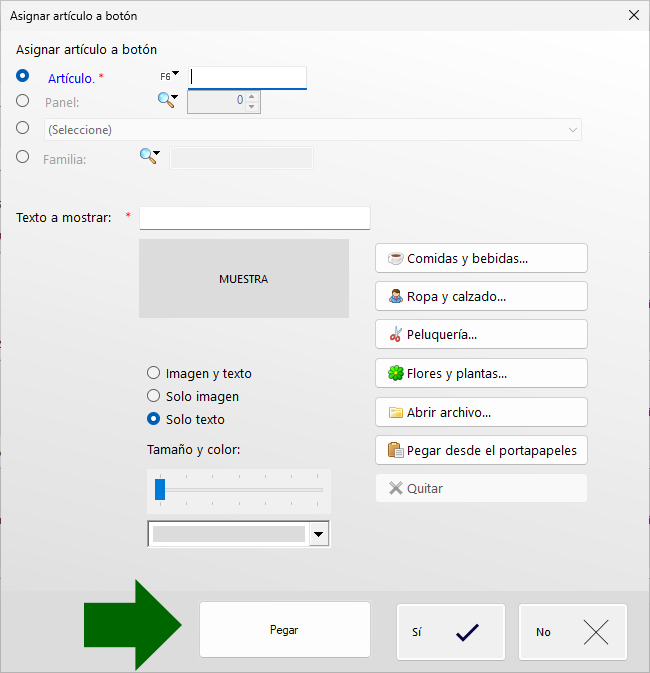
Sitúese en el botón donde quiera moverlo, y haga clic en «Pegar«.
El botón habrá cambiado de posición. Si el botón destino ya estuviera utilizado, será reemplazado por el nuevo.
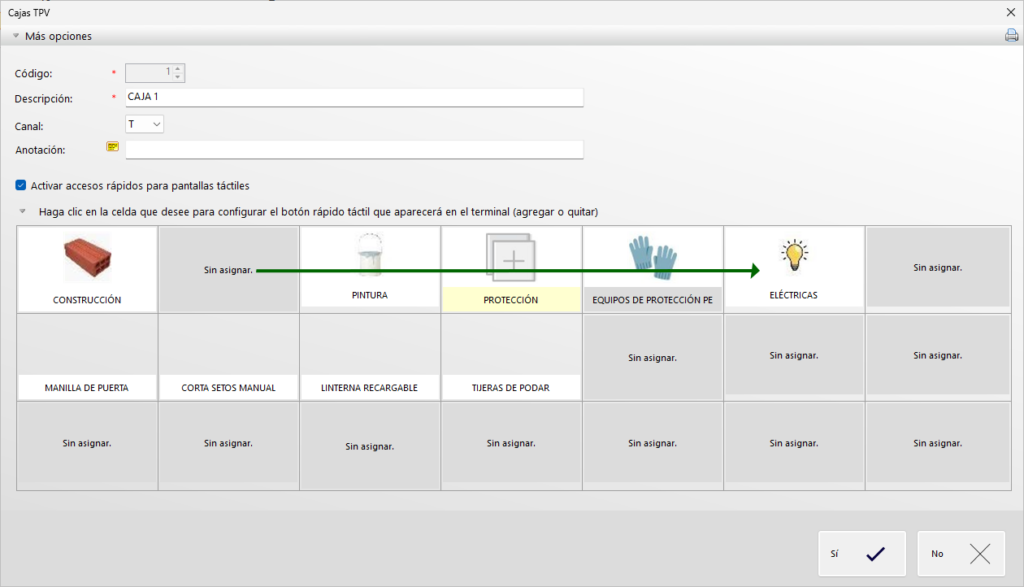
Puede mover botones o paneles.
Categorías Favoritas
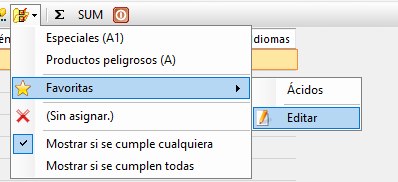
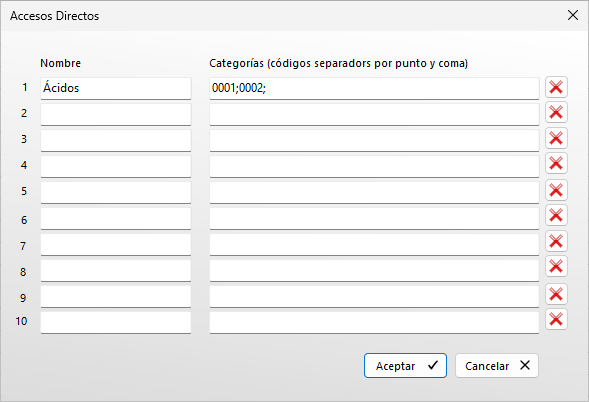
Los accesos directos a las categorías (favoritas) introducidas en la versión anterior se han ampliado de 3 a 10 y se agrupan en un submenú. Se añaden también como botones en la barra de herramientas, para un acceso más directo.
Importador de documentos
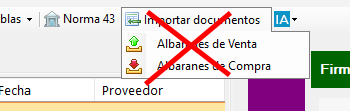
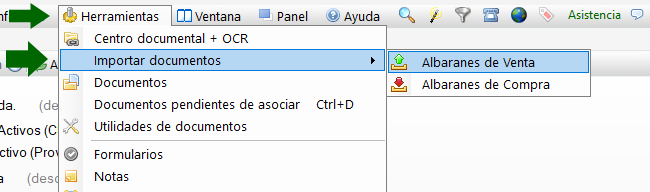
Se ha cambiado la ubicación del importador de documentos (albaranes de compra y venta). Anteriormente, esta funcionalidad se encontraba dentro del formulario Gestión Documental + OCR; ahora dispone de una opción propia en el menú Herramientas, facilitando así su acceso.
También se ha mejorado la importación cuando las columnas son en formato moneda, número o texto.
Recuerde que esta opción solo estará disponible si tiene activada la SV Gestión Documental + OCR.
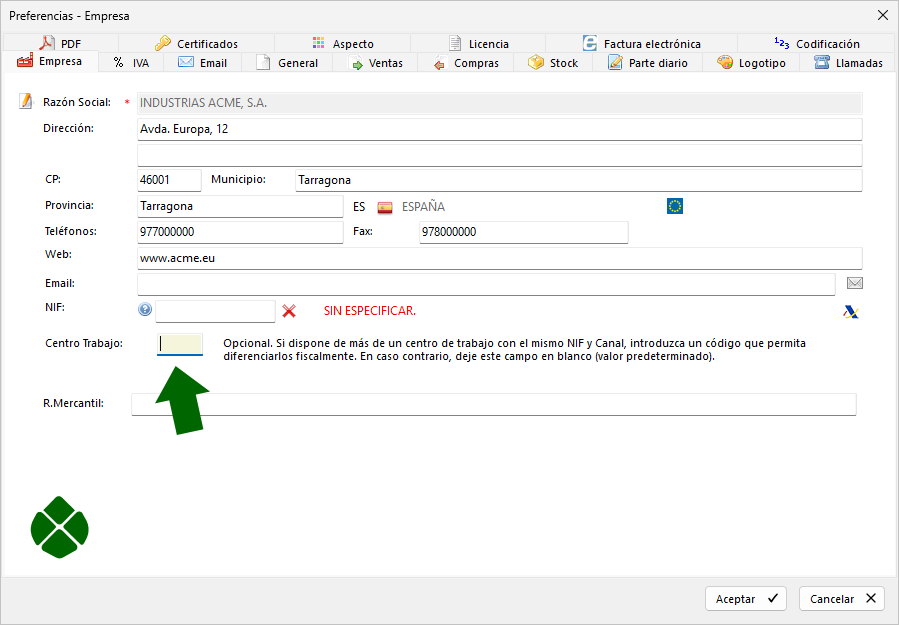
Centro de trabajo
Los Centros de Trabajo permiten identificar de forma independiente las distintas delegaciones, establecimientos o centros desde los que opera una empresa.
Una misma empresa, identificada por un único NIF, puede disponer de varios centros de trabajo. Estos centros pueden trabajar de forma conectada entre sí o funcionar de manera independiente, según la configuración y organización de la empresa.
A cada centro de trabajo se le asigna un código identificativo específico, que permite determinar desde qué centro se realizan las operaciones y aplicar la configuración de facturación que le corresponda.
Cada centro puede disponer de sus propias series de facturación, tanto para facturas ordinarias como para facturas simplificadas. De esta forma, los documentos emitidos por cada establecimiento pueden quedar correctamente identificados y diferenciados dentro de la facturación de la empresa.
La correcta configuración de los centros de trabajo y de sus correspondientes series de facturación es especialmente importante desde el punto de vista fiscal y de VeriFactu, ya que permite identificar adecuadamente el origen de los documentos emitidos y mantener una organización coherente de las series y de los registros de facturación.
Por este motivo, antes de comenzar a emitir facturas desde un centro de trabajo, deben estar correctamente definidos tanto el código del centro como las series de facturación que utilizará.
El Centro de Trabajo se configura desde Archivo > Aplicación > Preferencias, en la pestaña Empresa.
El código asignado al centro de trabajo está vinculado a la licencia del programa. Por este motivo, no debe modificarse directamente. Si necesita cambiarlo, póngase previamente en contacto con nosotros para realizar el cambio de forma correcta y evitar posibles incidencias en la configuración y en la facturación.
Mejoras en el envío de emails
Se ha mejorado el formulario de envío de emails, reorganizando las opciones adicionales en un menú situado en la parte superior e incorporando una nueva funcionalidad.
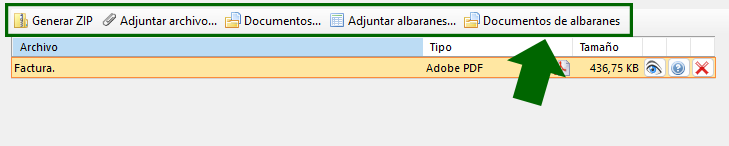
Las opciones disponibles son las siguientes:
- Generar ZIP (funcionalidad existente) – Agrupa todos los archivos adjuntos en un único fichero ZIP comprimido.
- Adjuntar archivo (funcionalidad existente) – Permite seleccionar y adjuntar un archivo existente en el equipo.
- Documentos (funcionalidad existente) – Permite adjuntar archivos procedentes de la gestión documental. Por ejemplo, al enviar una factura, se podrán seleccionar los documentos asociados a dicha factura.
- Adjuntar albaranes (funcionalidad existente) – Disponible únicamente durante el envío de facturas. Permite adjuntar el impreso de todos los albaranes que forman parte de la factura. Para ello, se utilizará el formato de impresión predeterminado.
- Documentos de albaranes (nueva funcionalidad) – Disponible únicamente durante el envío de facturas de venta. Permite adjuntar automáticamente todos los documentos asociados a cada uno de los albaranes que componen la factura. Esta opción resulta especialmente útil, por ejemplo, para enviar las copias firmadas de los albaranes. Importante: esta opción adjunta todos los documentos asociados a los albaranes, por lo que se recomienda revisar previamente su contenido para evitar el envío de documentación no deseada o sensible.
Comprobación de la fecha y hora del equipo
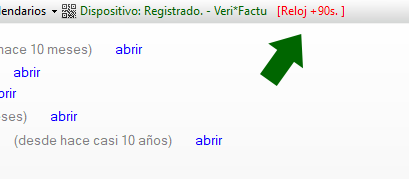
Se ha incorporado una nueva comprobación de la fecha y hora del equipo al iniciar la aplicación. El sistema contrasta el reloj del ordenador con servidores horarios externos y, cuando detecta una desviación superior al margen establecido, muestra un aviso indicando los segundos de diferencia.
Esta comprobación adquiere especial importancia con VeriFactu, ya que la correcta secuencia temporal de los registros de facturación es un elemento relevante para garantizar su trazabilidad, integridad y coherencia. Una fecha u hora incorrecta en el equipo puede provocar que determinadas operaciones queden registradas con una referencia temporal que no se corresponda con el momento real en el que se realizaron.
Por este motivo, el aviso permite detectar de forma preventiva equipos con el reloj adelantado o atrasado y corregir su configuración antes de continuar trabajando.
La comprobación es únicamente informativa: no modifica automáticamente la fecha ni la hora del equipo.
DeCA
El DeCA (Documento Electrónico de Control Administrativo) es la versión digital del documento de control utilizado para acreditar determinados servicios de transporte público de mercancías por carretera.
Este documento recoge los datos esenciales del transporte, como el cargador, transportista, origen y destino, mercancía transportada y vehículos utilizados.
A partir del 5 de octubre de 2026, el documento de control entra en vigor y debe utilizarse necesariamente en formato digital en los transportes afectados por esta obligación.
Un documento digital, no un papel escaneado
El DeCA no consiste simplemente en convertir el antiguo documento en papel a PDF.
Debe generarse como un PDF nativo digital, a partir de los datos almacenados en el programa. Por tanto, no son válidos los documentos obtenidos mediante el escaneo de un documento en papel o a partir de imágenes digitalizadas.
Además, el PDF incorpora un código QR que permite acceder a la dirección web única asociada al documento. De esta forma, ante una inspección en carretera, el DeCA puede estar disponible para su consulta y descarga por medios electrónicos.
Los documentos generados deben conservarse durante al menos un año.
Cómo funciona el DeCA en Zynara
Zynara incorpora un Módulo DeCA que integra la generación y gestión de estos documentos directamente en el funcionamiento habitual del ERP.
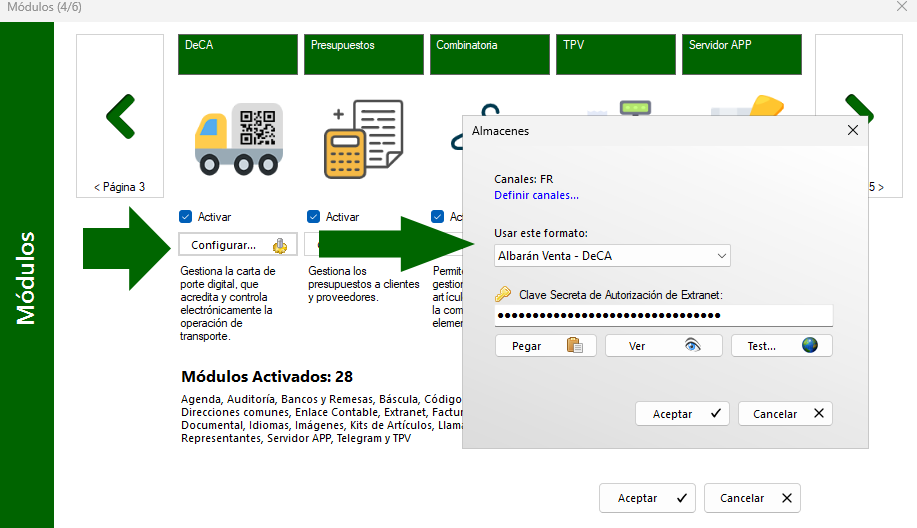
El primer paso consiste en activar el módulo desde:
Archivo → Preferencias → Módulos
Desde su configuración se determinan los canales que utilizarán DeCA y el modelo de impreso correspondiente. Zynara incorpora el impreso necesario, por lo que el documento puede generarse directamente utilizando la información registrada en el programa.
Si no encuentra el imprerso DeCA, podrá instalarlo en Archivo, Preferencias, pestaña General, botón Instalar impresos.
Para utilizar el servicio DeCA será necesaria una clave de activación, que deberá solicitarse a Zynara. Esta clave permite que el programa pueda subir y sincronizar los documentos con el servicio en la nube encargado de hacerlos accesibles electrónicamente.
Más información en los albaranes
Al activar el módulo DeCA, Zynara habilita automáticamente determinados campos necesarios para documentar correctamente el transporte.
Entre ellos se encuentran la tractora y el remolque asociados a las líneas de los albaranes, así como las direcciones del remitente y del consignatario.
De esta forma, los datos necesarios para generar posteriormente el documento se incorporan dentro del propio proceso de trabajo, evitando tener que mantener información independiente en aplicaciones externas.
Conductores y vehículos
Para generar correctamente los documentos es necesario mantener actualizada la información relativa a los vehículos y conductores.
Los vehículos se crean en la tabla de vehículos de Zynara, indicando su matrícula y especificando si se trata de una tractora o de un remolque.
Del mismo modo, deben registrarse los conductores, pudiendo indicar, entre otros datos, si se trata de personal propio o de un conductor subcontratado.
El DeCA integrado en la gestión diaria
El objetivo del módulo es que la adaptación al DeCA no suponga crear un procedimiento completamente independiente dentro de la empresa.
La información de clientes, direcciones, mercancías, vehículos, conductores y albaranes ya forma parte de la gestión habitual de Zynara. El módulo aprovecha estos datos para generar el PDF nativo, incorporarle el QR correspondiente y sincronizarlo en la nube para que pueda estar disponible cuando sea necesario.
Así, Zynara integra el cumplimiento de los nuevos requisitos digitales del transporte dentro del mismo entorno utilizado para gestionar la actividad diaria de la empresa.
Datos DeCA en el albarán
Al crear un albarán, Zynara incorpora una pestaña específica DeCA, desde la que se cumplimentan los datos necesarios para generar posteriormente el documento electrónico.
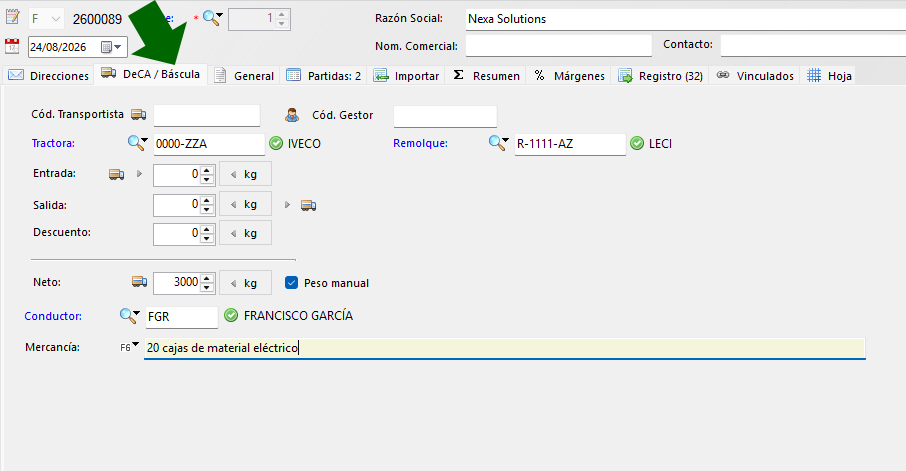
Tractora y remolque
La tractora es un dato obligatorio e identifica el vehículo que realiza el transporte. La matrícula se selecciona directamente desde la tabla de vehículos de Zynara.
El remolque deberá indicarse cuando forme parte del transporte y se selecciona igualmente desde la ficha maestra de vehículos.
Una vez seleccionadas las matrículas, Zynara las asignará también automáticamente a las correspondientes columnas de tractora y remolque del albarán, evitando tener que introducir la misma información dos veces.
Peso neto
El peso neto de la mercancía transportada, expresado en kilogramos, es otro de los datos necesarios.
Este valor puede introducirse manualmente o calcularse como TARA, cuando exista una báscula pesacamiones conectada al equipo e integrada con Zynara (Módulo Báscula).
Conductor
El conductor se selecciona desde la tabla de conductores y puede tratarse tanto de un trabajador de la empresa como de un conductor subcontratado.
Cuando sea subcontratado, su ficha maestra deberá contener, además de su nombre, el NIF y la dirección completa. Esta información es necesaria para poder identificarlo correctamente como «Transporte efectivo» en el DeCA.
Mercancía
También deberá indicarse la mercancía objeto del transporte, que será incorporada al documento DeCA correspondiente.
Remitente y consignatario
Además de los datos específicos de la pestaña DeCA, es importante comprobar la información existente en la pestaña Direcciones del albarán.
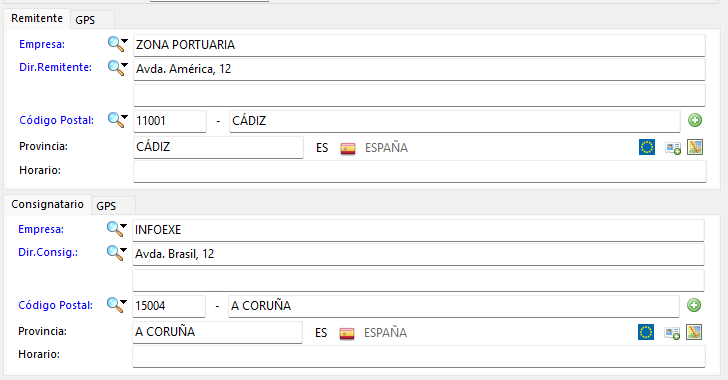
Tanto el remitente como el consignatario deben estar correctamente cumplimentados, ya que forman parte de la información necesaria para documentar el transporte.
Generación y publicación del DeCA
Una vez completados los datos y guardado el albarán, al proceder a su impresión Zynara mostrará la opción de subir el DeCA.
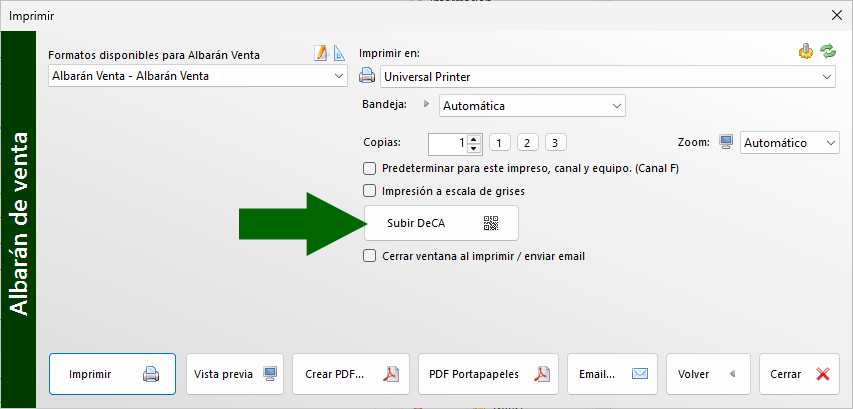
Al ejecutar esta opción, Zynara genera el documento DeCA en PDF y lo publica en la nube, donde queda disponible a través de un código QR.
De esta manera, el documento puede estar disponible durante el transporte sin necesidad de entregar una copia física en papel.
Envío del QR al conductor
Zynara facilita diferentes formas de hacer llegar el código QR al conductor.
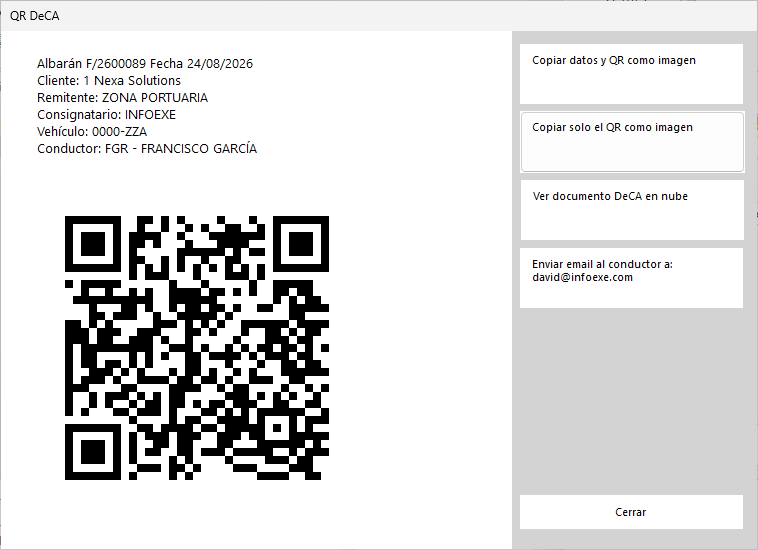
El QR puede copiarse como una imagen y pegarse posteriormente en cualquier aplicación de mensajería, como WhatsApp o Telegram.
También puede enviarse directamente por correo electrónico al conductor desde Zynara, siempre que su dirección de correo electrónico se encuentre correctamente definida en su ficha maestra.
De esta forma, el conductor puede disponer fácilmente del acceso al documento desde su teléfono móvil.
El QR se genera de nuevo cada vez
Una característica especialmente importante es que el código QR asignado a un DeCA permanece válido durante toda la vida útil de esa versión del albarán.
No obstante, cada vez que sea necesario volver a subir el albarán, se generará un nuevo DeCA con un código QR diferente, aunque el contenido del documento no haya sufrido modificaciones. Esto implica la creación de una nueva versión del documento.
Las versiones anteriores se conservan en el historial, por lo que es posible consultar los DeCA generados previamente. Sin embargo, es muy importante que el conductor reciba siempre el último DeCA/QR generado, ya que corresponde a la versión más reciente del documento.
En la tabla de albaranes encontrará una columna denominada «DeCA», que indica el número de versiones generadas para cada documento.
Acceso al QR y sus opciones
Una vez generado y publicado el DeCA, no es necesario volver a generarlo para acceder a su código QR.
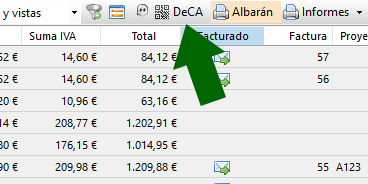
Desde la barra de herramientas del albarán, Zynara dispone de un botón específico denominado «DeCA», que permite acceder directamente al QR asociado al documento y a las diferentes opciones disponibles.
Desde este botón podrá consultar el QR, copiarlo como imagen o utilizar las opciones disponibles para compartirlo con el conductor, sin necesidad de realizar una nueva generación o subida del DeCA.
De esta forma, el código QR permanece siempre accesible directamente desde el propio albarán.
Frutas y hortalizas
En el TPV de configuración táctil, se muestra la Tara o Peso unitario según disponga la mercancía mostrada.
Preavisos en facturación periódica
Se ha añadido una nueva funcionalidad de Preavisos en la facturación periódica, que permite generar presupuestos de los contratos antes de emitir el correspondiente albarán o factura. De este modo, puede informar con antelación a sus clientes sobre la próxima renovación de sus contratos y servicios.
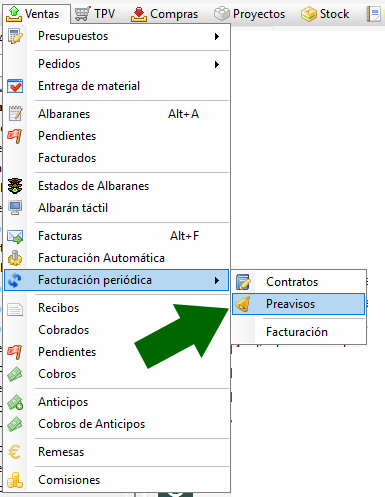
Los preavisos generan automáticamente los presupuestos a partir de las renovaciones pendientes, respetando los precios, textos y demás condiciones definidas en los contratos. Su generación tiene únicamente carácter informativo, por lo que los contratos no se marcan como renovados y continúan pendientes hasta que se realice la renovación efectiva.
Autocompletar según país
Nuevo autocompletado de provincias, regiones y estados según el país seleccionado (44 europeos + 6 americanos): Andorra, Albania, Austria, Bosnia y Herzegovina, Bélgica, Bulgaria, Bielorrusia, Suiza, Chipre, Chequia, Alemania, Dinamarca, Estonia, España, Finlandia, Francia, Reino Unido, Grecia, Croacia, Hungría, Irlanda, Islandia, Italia, Liechtenstein, Lituania, Luxemburgo, Letonia, Mónaco, Moldavia, Montenegro, Macedonia del Norte, Malta, Países Bajos, Noruega, Polonia, Portugal, Rumanía, Serbia, Suecia, Eslovenia, Eslovaquia, San Marino, Ucrania, Ciudad del Vaticano, Argentina, Chile, Colombia, Ecuador, México y Estados Unidos.
Páginas web al iniciar Zynara
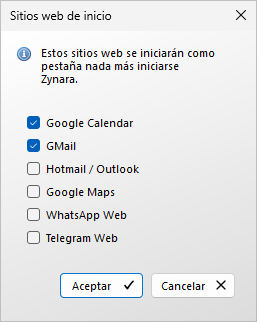
En el menú Ventana se ha incorporado una nueva opción que permite abrir automáticamente determinados sitios web al iniciar Zynara.
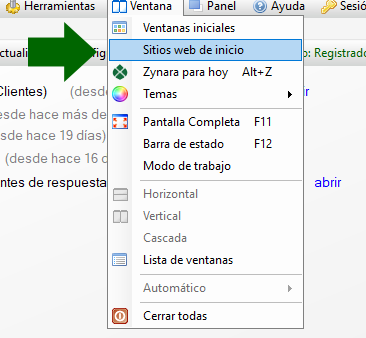
Estas páginas se muestran integradas como pestañas dentro del propio programa, facilitando el acceso rápido a servicios de uso habitual, como Google Calendar, WhatsApp Web u otras páginas web de interés, sin necesidad de cambiar continuamente entre Zynara y el navegador.
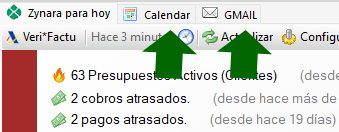
Para configurar esta función, simplemente deberá marcar las páginas web que desee abrir. A partir de ese momento, se cargarán automáticamente como pestañas cada vez que inicie Zynara.
Inicio de sesión en servicios externos
El navegador integrado en Zynara funciona de forma independiente al navegador habitual de su equipo (Chrome, Edge, Firefox, etc.). Por este motivo, no comparte las sesiones ni las credenciales almacenadas en dichos navegadores.
La primera vez que acceda a servicios que requieran identificación, como Google Calendar o WhatsApp Web, deberá iniciar sesión directamente desde la pestaña abierta en Zynara.
Una vez iniciada la sesión, y siempre que el propio servicio lo permita, esta podrá mantenerse para posteriores accesos.
General
- Mejoras rendimiento, interfaz y correcciones menores.
- Actualizada la versión de soporte remoto Supremo.
- Actualizada la lista de países SEPA.
- Las preguntas de tipo «Sí o No» relacionadas con acciones críticas —como cancelar o salir de un proceso, eliminar información o archivos, o reemplazar datos— se muestran con una tonalidad diferente para distinguirlas visualmente de otras preguntas menos relevantes.
- La lista de marcas de camiones en la ficha maestra de vehículos se ha actualizado, y ahora se selecciona mediante un autocompletar.
- Se ha mejorado la herramienta Autodiscover en la configuración del correo electrónico.
- La lista de empresas muestra si cada una de las empresas tiene licencia IA habilitada.
- Añadida la «Videollamada» como forma de seguimiento en los presupuestos.