Resumen de la actualización
- Zynara Visor.
- Inteligencia Artificial OCR.
- Mejoras en la optimización de textos mediante IA.
- Resumen de caja.
- Ayuda Chat IA.
- General.
Notas de la actualización
- Se incluye en todas las licencias.
- Actualización automática.
Zynara Visor
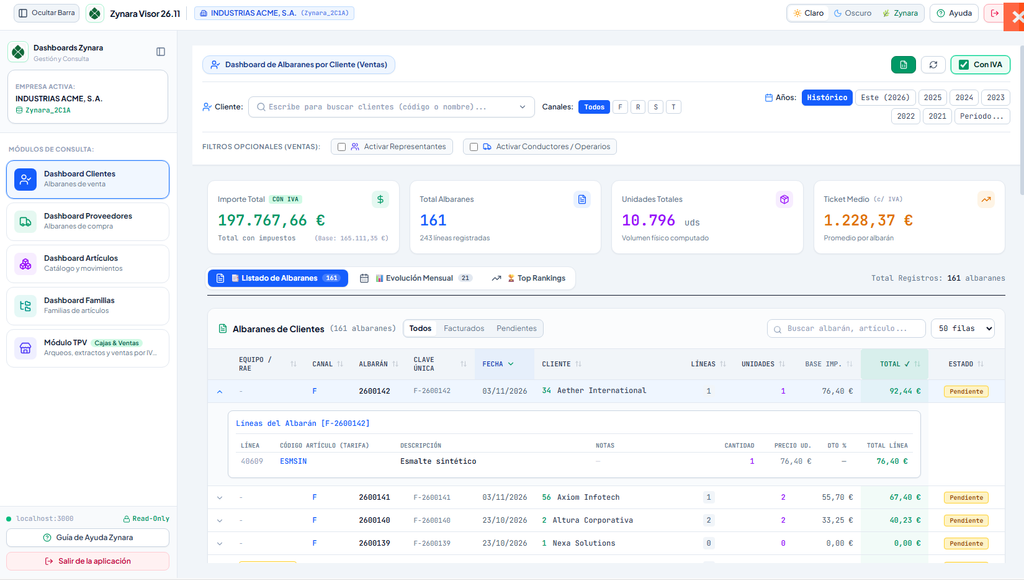
El Visor Zynara es una herramienta de consulta y análisis que permite visualizar de forma dinámica, clara y flexible información tanto general como detallada sobre ventas, clientes, beneficios, compras y otros datos relevantes de la empresa.
Gracias a su sistema de configuración, el usuario puede seleccionar tablas, establecer periodos de consulta, consultar totales y personalizar múltiples informes según sus necesidades.
La información se organiza mediante dashboards (paneles de información), que permiten disponer de una visión global de la actividad empresarial desde una única ventana, con una presentación visual intuitiva y altamente configurable.
El Visor está diseñado para su utilización desde cualquier equipo conectado a la red de Zynara, facilitando el acceso a la información sin necesidad de trabajar directamente con las opciones de gestión del programa.
Seguridad y acceso a los datos
El Visor Zynara funciona exclusivamente en modo de solo lectura. Esto significa que los usuarios pueden consultar y analizar la información, pero no modificar, eliminar ni alterar los datos existentes.
Esta limitación constituye una medida de seguridad que garantiza la integridad de la información y evita modificaciones accidentales.
Por tanto, el Visor está concebido como una herramienta de consulta, supervisión y análisis, no como un sistema de gestión o edición de datos.
En futuras actualizaciones se incorporarán nuevas funcionalidades y opciones de visualización para ampliar sus posibilidades.
Instalación y puesta en marcha
El Visor Zynara requiere una única instalación en el servidor principal de Zynara. No es necesario instalar el servicio individualmente en cada equipo de trabajo.
Durante la instalación se configura un servicio de Windows, encargado de iniciar automáticamente el Visor al arrancar el servidor.
De este modo, el Visor permanece disponible para los equipos conectados a la red, sin necesidad de abrir previamente la aplicación Zynara en el servidor.
Procedimiento de instalación
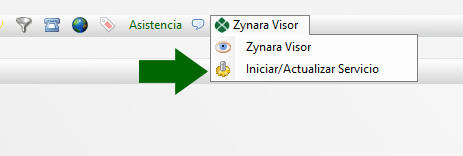
- Desde el equipo que actúa como servidor principal, haga clic en el icono Zynara Visor.
- Seleccione la opción Actualizar/Instalar Servicio.
- El sistema iniciará automáticamente la descarga e instalación de los componentes necesarios. Si el servicio ya está instalado, se procederá a su actualización.
- Espere hasta que finalice el proceso. Esta operación puede tardar aproximadamente un minuto, dependiendo del equipo y de la conexión disponible.
- Una vez completada la instalación, el Visor estará preparado para su utilización.
Acceso desde los equipos de trabajo
Una vez instalado y configurado el servicio en el servidor principal, podrá acceder al Visor desde cualquier equipo de la red que disponga del acceso correspondiente.
Para ello, simplemente haga clic en el icono Zynara Visor del equipo desde el que desee realizar las consultas.
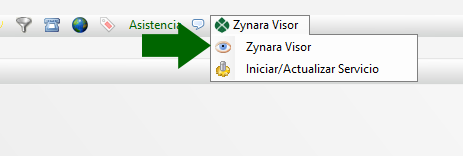
No es necesario iniciar Zynara en el servidor para utilizar el Visor, ya que el servicio de Windows se encarga de mantenerlo disponible automáticamente.
Importante: permisos de acceso
El acceso al Visor Zynara está reservado exclusivamente a usuarios con permisos de administrador de Zynara.
Esta restricción se establece porque la herramienta permite consultar información global de la empresa, incluyendo ventas, compras, beneficios y otros datos de carácter sensible o confidencial.
Por motivos de seguridad y confidencialidad, los usuarios que no dispongan de permisos de administrador no podrán utilizar esta funcionalidad.
Inteligencia Artificial OCR
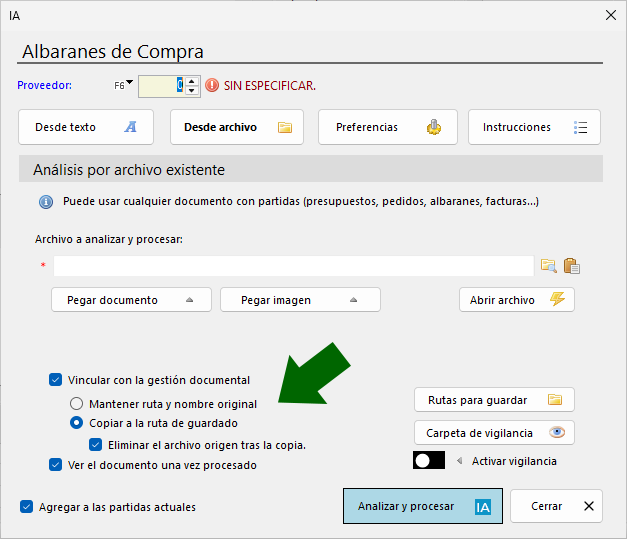
Se han reorganizado y clarificado las opciones de gestión documental del OCR con IA, para facilitar la configuración del tratamiento de los archivos procesados.
Vincular con la gestión documental
Permite asociar el documento procesado mediante IA a la tabla de gestión documental de Zynara.
Si se desmarca esta opción, el documento se procesa mediante IA, pero no se incorpora a la gestión documental.
Cuando esta opción está activada, se puede elegir entre dos modalidades:
1. Mantener el nombre y ruta original
El documento se incorpora a la gestión documental conservando tanto su nombre como su ubicación original. No se copia ni se renombra el archivo.
2. Copiar a la ruta de guardado
El documento se copia desde su ubicación original a la carpeta configurada en el campo «Ruta para guardar».
Durante este proceso:
- El archivo se renombra utilizando el número de documento.
- Si ya existe un archivo con ese nombre, se añade automáticamente un sufijo correlativo (
_1,_2, etc.) para evitar sobrescribirlo.
Eliminar el archivo original
Cuando se selecciona la opción «Copiar a la ruta de guardado», se habilita una opción adicional que permite eliminar automáticamente el archivo original una vez realizada la copia.
De este modo, es posible elegir entre conservar el documento en su ubicación original, mantener una copia en la carpeta de destino o trasladarlo definitivamente a esta última.
Mejoras en la optimización de textos mediante IA
Hemos mejorado la funcionalidad de optimización de textos mediante Inteligencia Artificial, incorporando nuevas opciones de configuración que permiten obtener resultados más precisos y adaptados a las necesidades de su empresa.
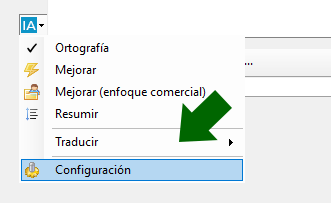
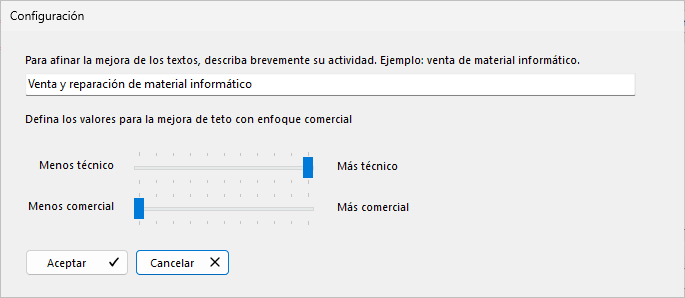
Describa la actividad de su empresa
Indicar a qué se dedica su empresa ayuda a la IA a comprender mejor el contexto de los textos y a generar respuestas más adecuadas.
Por ejemplo: «Venta y reparación de material informático» o «Suministros industriales».
Cuanto mejor conozca la IA su actividad, más acertadas y coherentes serán las mejoras propuestas.
Personalice el enfoque comercial de los textos
Para la opción de mejora de textos con enfoque comercial, hemos incorporado nuevos controles que permiten ajustar el estilo de las respuestas, definiendo el equilibrio entre un lenguaje más comercial o más técnico.
Utilice los controles deslizantes para adaptar el resultado a sus preferencias.
Le recomendamos probar diferentes combinaciones hasta encontrar la configuración que mejor se ajuste al estilo de comunicación de su empresa.
Resumen de Caja
Resumen de Caja
El Resumen de Caja es un informe que permite consultar y controlar las entradas y salidas de dinero, agrupadas por formas de pago, facilitando el cuadre diario de caja.
Aunque no sustituye al Arqueo de Caja del TPV, ofrece una funcionalidad similar para aquellas instalaciones que no utilizan el terminal de punto de venta, permitiendo realizar un control diario de los movimientos de caja.
Al acceder al informe, se solicita el periodo que se desea analizar. Habitualmente será un solo día, por lo que se dispone de accesos directos para seleccionar Hoy o Ayer, aunque también es posible establecer cualquier otro intervalo de fechas.
Adicionalmente, pueden especificarse:
- Tipos de pago: permite seleccionar las formas de pago que se incluirán en el resumen. De forma predeterminada, se consideran efectivo y tarjeta de crédito.
- Canales: permite limitar los movimientos a determinados canales. Por defecto, se incluyen los canales F y R.
El informe analiza todos los movimientos económicos registrados durante el periodo seleccionado, agrupándolos por formas de pago y mostrando los importes correspondientes.
Se incluyen:
- Cobros de clientes: importes recibidos durante el periodo.
- Pagos a proveedores: salidas de dinero correspondientes a pagos realizados.
- Anticipos: tanto de clientes como a proveedores.
- Movimientos de caja: entradas y salidas de dinero registradas manualmente, sin estar necesariamente vinculadas a una factura.
El resumen presenta los totales en efectivo y en medios no efectivos, facilitando la comprobación del dinero disponible y el cuadre de caja.
Movimientos de Caja
Los movimientos de caja permiten registrar operaciones de entrada o salida de dinero que no corresponden directamente al cobro o pago de una factura.
Por ejemplo:
- Retirar efectivo de caja para ingresarlo en el banco.
- Registrar un gasto corriente pagado en efectivo.
- Introducir dinero en caja.
- Registrar cualquier otra entrada o salida de efectivo.
Estas operaciones pueden registrarse directamente desde el botón «Movimiento de Caja», situado en la parte inferior del informe.
De este modo, el Resumen de Caja contempla tanto los movimientos derivados de la actividad comercial como las operaciones manuales que afectan al saldo de caja.
El Resumen de Caja puede imprimirse o exportarse a Excel, facilitando su archivo, revisión o posterior tratamiento.
Diferencias con el Arqueo de Caja del TPV
Los usuarios del TPV disponen de su propio sistema de arqueo de caja, diseñado específicamente para controlar las operaciones realizadas desde el terminal, incluidos los tickets de venta.
El Resumen de Caja, en cambio, no incluye los tickets del TPV, por lo que no debe utilizarse como sustituto de su arqueo.
Su principal utilidad es ofrecer a las instalaciones sin TPV una herramienta sencilla para controlar diariamente los cobros, pagos y movimientos de efectivo, y comprobar que la caja cuadre correctamente.
Ayuda Chat IA
Se ha incorporado una nueva utilidad de ayuda basada en Inteligencia Artificial, accesible desde la opción Ayuda del menú principal.
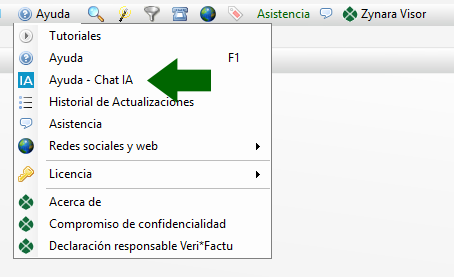
Esta herramienta consiste en un asistente conversacional que permite realizar preguntas en lenguaje natural sobre el uso y funcionamiento del programa, facilitando el acceso rápido a información relacionada con las consultas planteadas.
El asistente utiliza una base de información que se actualiza periódicamente y ofrece respuestas acompañadas, cuando corresponde, de enlaces a los contenidos de la propia ayuda del programa, donde es posible ampliar la información.
Es importante tener en cuenta que se trata de una herramienta de apoyo complementaria. Aunque permite localizar información de forma ágil y sencilla, las respuestas generadas por la IA pueden ser imprecisas, incompletas o no ajustarse exactamente a la consulta realizada. Por ello, se recomienda contrastar la información cuando sea necesario con soporte técnico.
General
- Añadido el país de remitente y consignatario en el informe de partidas de venta e informe de partidas de venta con coste. No aparecen de forma predeterminada.
- Mejoras y correcciones menores.
- Mejora en la recepción de firmas desde la APP Móvil (SV Ascensores).